즐거운 자바 강의 1강
서론
- 자바 프로그래밍을 공부하는 이유?
- 기업에서 서버 프로그래밍시 가장 많이 사용하는 언어
- 자바 언어의 특징
- 객체지향언어이다.
- Java 언어는 느리지만, 버전업 되면서 다른 언어들의 장점들을 흡수하고 있다.(모던 자바)
- 람다(Lambda) : 함수형 프로그래밍
- Stream API : 람다 표현식과 메서드 참조 등의 기능과 결합해서 복잡하고 어려운 데이터 처리 작업을 쉽게 조회하고 필터링하고 변환하고 처리할 수 있도록 한다.
- 병렬 프로그래밍 : 여러개의 CPU코어에서 작업을 배분해서 동시에 작업을 수행한다.
- 자바 프로그램 작성과 실행
- JDK(Java Development Kit)이라는 프로그램을 다운로드하고 설치해야 한다.
=> 자바를 해석해주는 친구 - 여러 종류의 JDK가 존재한다. openjdk, Oracle JDK, Azul Julu JDK, Amazon Corretto, Open JDK, Adoptiu, Temurin 등
- 이클립스 재단(The Eclipse Foundation)의 어댑티움(Adoptium) 프로젝트가 ‘이클립스 테무린’=(Eclipse Temurin) 자바 SE 바이너리’의 첫 번째 릴리지를 출시했다. 이는 인텔 64비트 프로세서 기반 윈도우, 리눅스, 맥OS용 자바 SE8, 자바 SE11, 자바 SE 16의 최신 버전을 다루는 오픈 JDK(OpenJDK)의 ‘프로덕션 레디(production-ready)’빌드다.
- Visual Studio 설치
- iTerm 설치
- MAC 사용자일 경우
- Git 설치
- 터미널에서 Visual Studio Code를 실행할 수 있도록 설정
- 명령 팔레트를 실행한다.
- path로 검색한 후, 셀 명령 : PATH에 ‘code’명령 설치를 선택한다.
- JDK 11 설치
- 초보자가 공부할 때는 JDK 8도 충분함. 서비스 업체들의 경우 11이상을 사용하는 경우가 많다.
- JDK 17을 고려하는 경우
- Java 17이 2021년 9월 출시
- 10부터는 6개월마다 출시. LTS(Long Term Support)버전은 3년마다 출시.
- JDK8 LTS가 JDK11 LTS보다 유지보수 기간이 더 길다. 그래서, 직접 17로 업데이트하는 것을 고려
- M1 Mac용 JDK는 17버전에서 지원.
- M1 Mac용 11JDK - Azul Zulu JDK
- 윈도우 사용자는 zip파일을 맥 사용자는 tar.gz을 다운로드 한다.
- 압축을 해제한다. jdk-XXX폴더가 생성된다. XXX는 버전에 따라 다른 부분을 표현하였다.
- 디렉토리 구조(tree -d -L 3 jdk-XXX 명령으로 확인)
- sudo mv jdk-XXX / Livrary/Java/JavaVirtualMachines
- XXX는 버전에 따라 달라지는 부분을 표현하였다.
- sudo 명령은 root 관리자 권한으로 실행하라는 명령이다. 본인의 암호를 입력한다.
- 윈도우 사용자는 C:\Program Files\폴더에 복사한다.
- 윈도우 사용자
- 구글에서 JAVA_HOME PATH 환경변수라고 검색 ㄱㄱ -자바 프로그램 작성과 실행
- 터미널에서 특정 디렉토리로 이동한다.(소스가 저장될 디렉토리)
- code Hello.java 을 실행한 후 아래와 같이 저장한다.
  public class Hello{
  public static void main(String[] args){
  System.out.println("Hello");
  }
  }
public class 다음에 Hello라는 단어가 나오는데 public class 다음에 나오는 단어는 파일명과 같아야 합니다.
- java 컴파일러 javac 명령으로 Hello.java를 컴파일 한다.
javac Hello.java - 컴파일이 성공하면 오류 메시지가 없이 Hello.class 파일이 생성된다.
- ls -la 명령으로 확인
- JVM(자바 가상 머신)으로 Hello.class를 실행한다. java명령어 JVM을 의미한다. 이 때 확장자는 입력하지 않는다.
java Hello
- JDK(Java Development Kit)이라는 프로그램을 다운로드하고 설치해야 한다.
본론
같이 설치해보자
- JDK 설치 해보기
- 인텔리제이 설치하기
JDK 설치 해보기
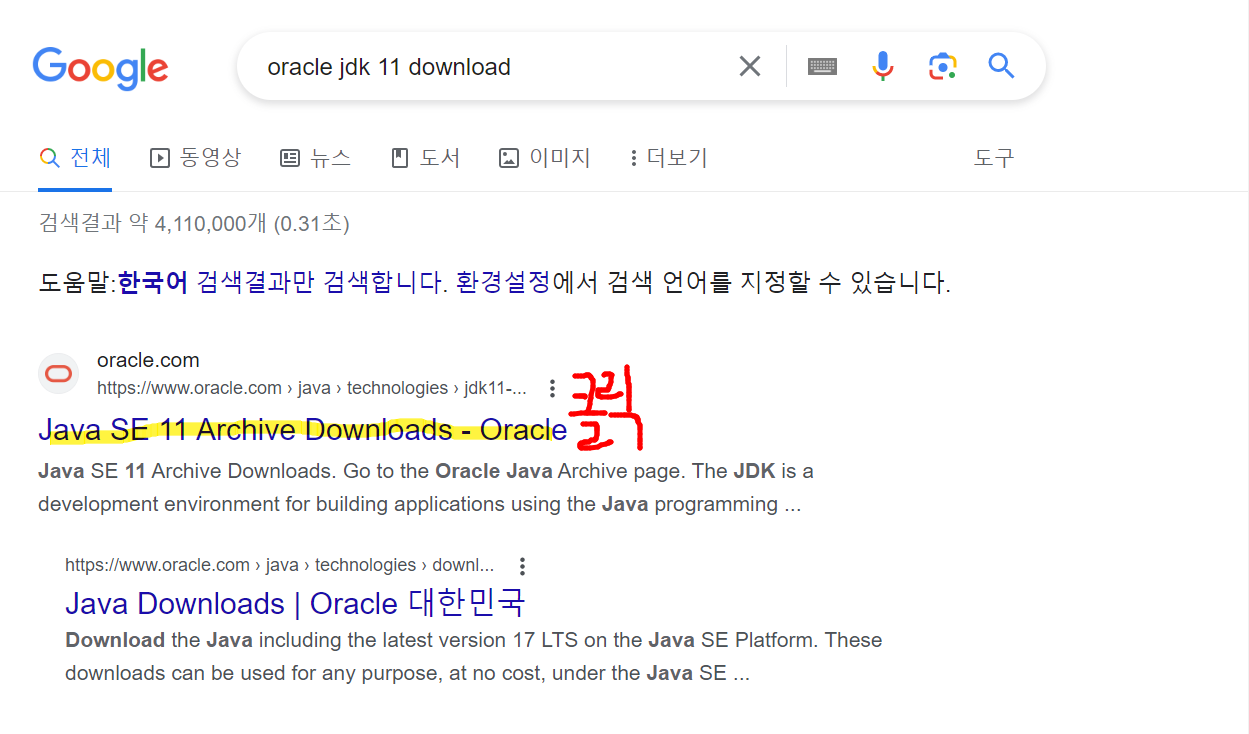
구글 검색창에 oracle jdk 11 download를 검색 후 형광펜 친 곳을 클릭하자!!
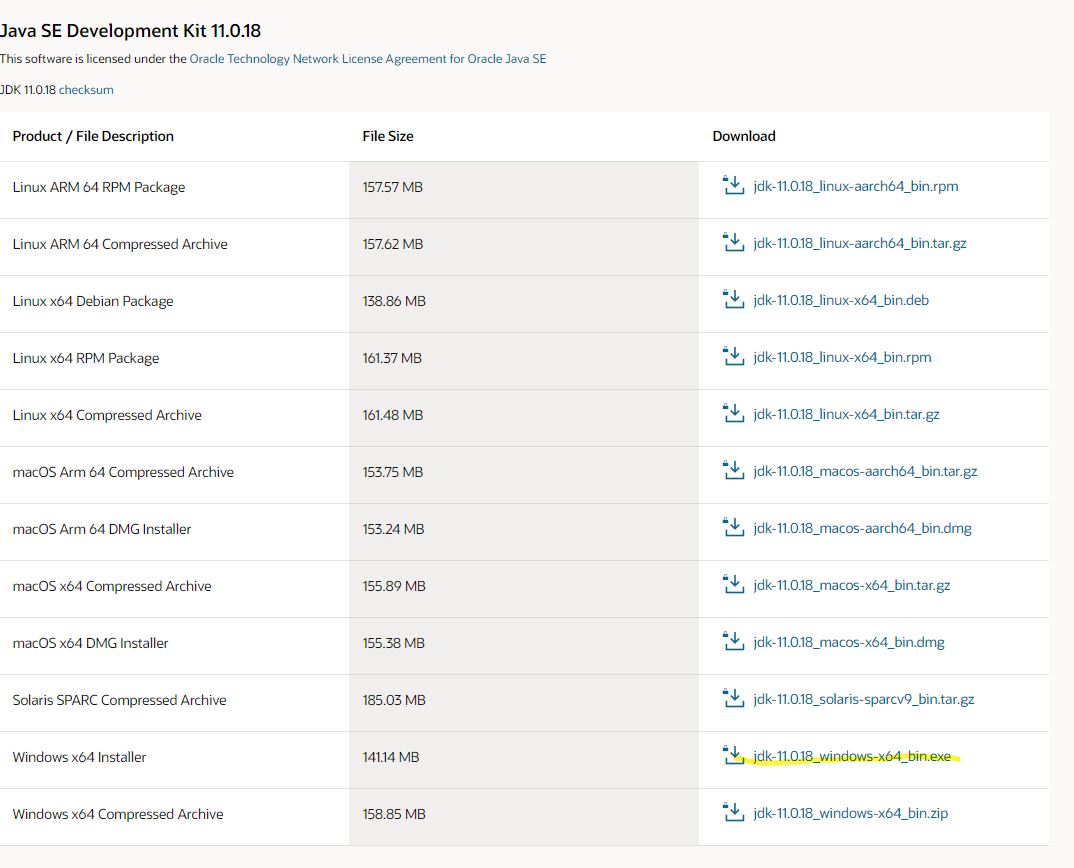
자신에 맞는 환경을 설치하면 된다. 저는 윈도우 사용중이라 윈도우로 설치 하겠습니다.

설치하기를 클릭하면 로그인 창이 나오는데 계정이 없으면 생성 후 로그인 하면 된다. 그리고 설치를 진행하면 됩니다.
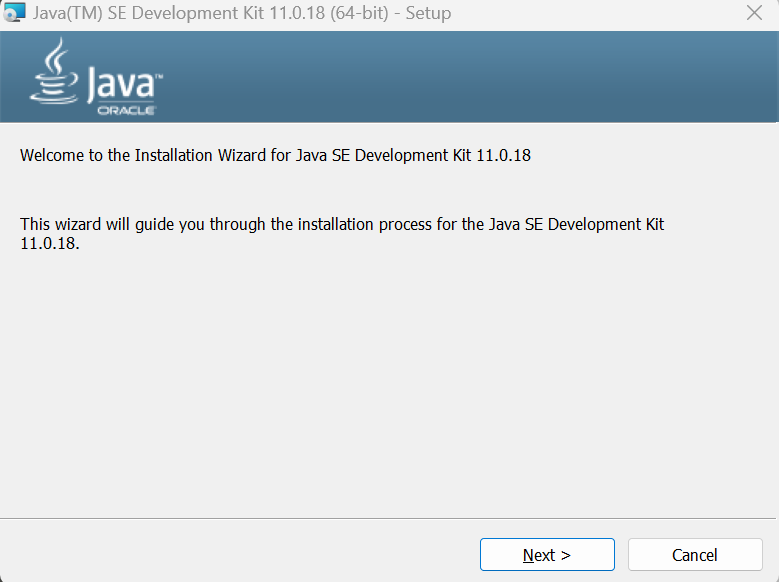
next 눌러서 설치 진행 완료하시면 됩니다~!!
인텔리제이 설치 하기
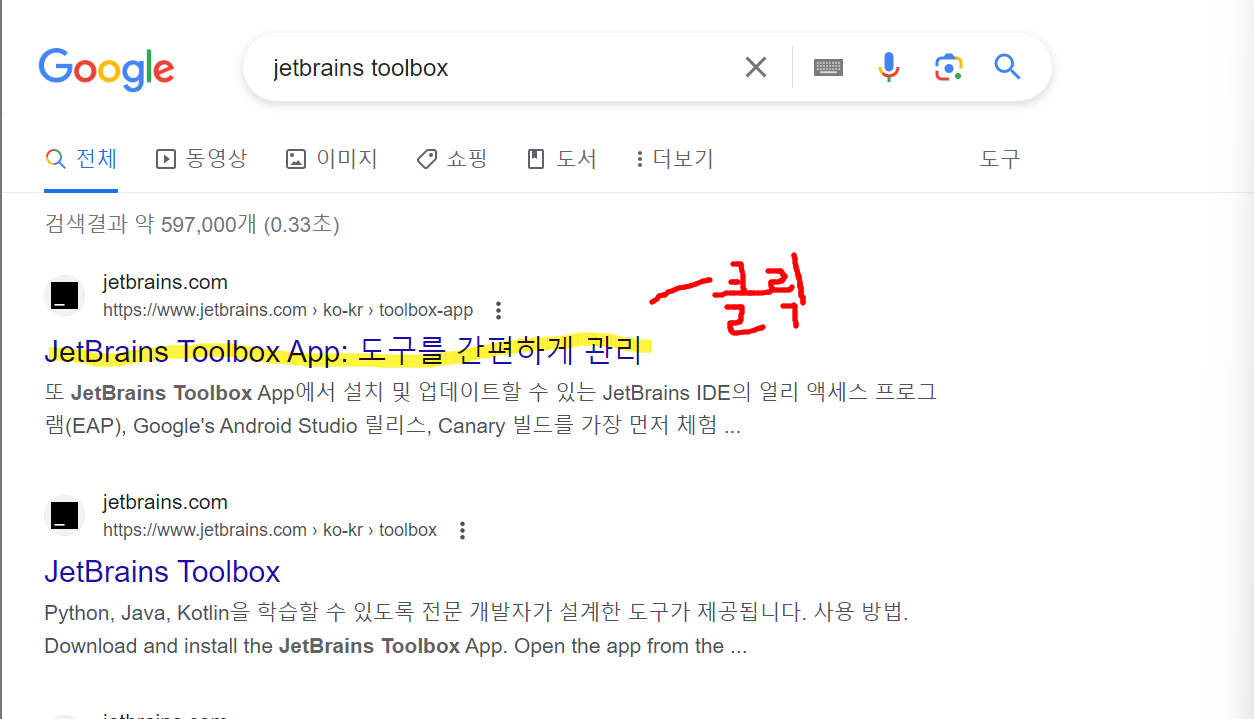
구글 검색창에 jetbrains toolbox 를 검색창에 입력 후 설치를 진행해보자.
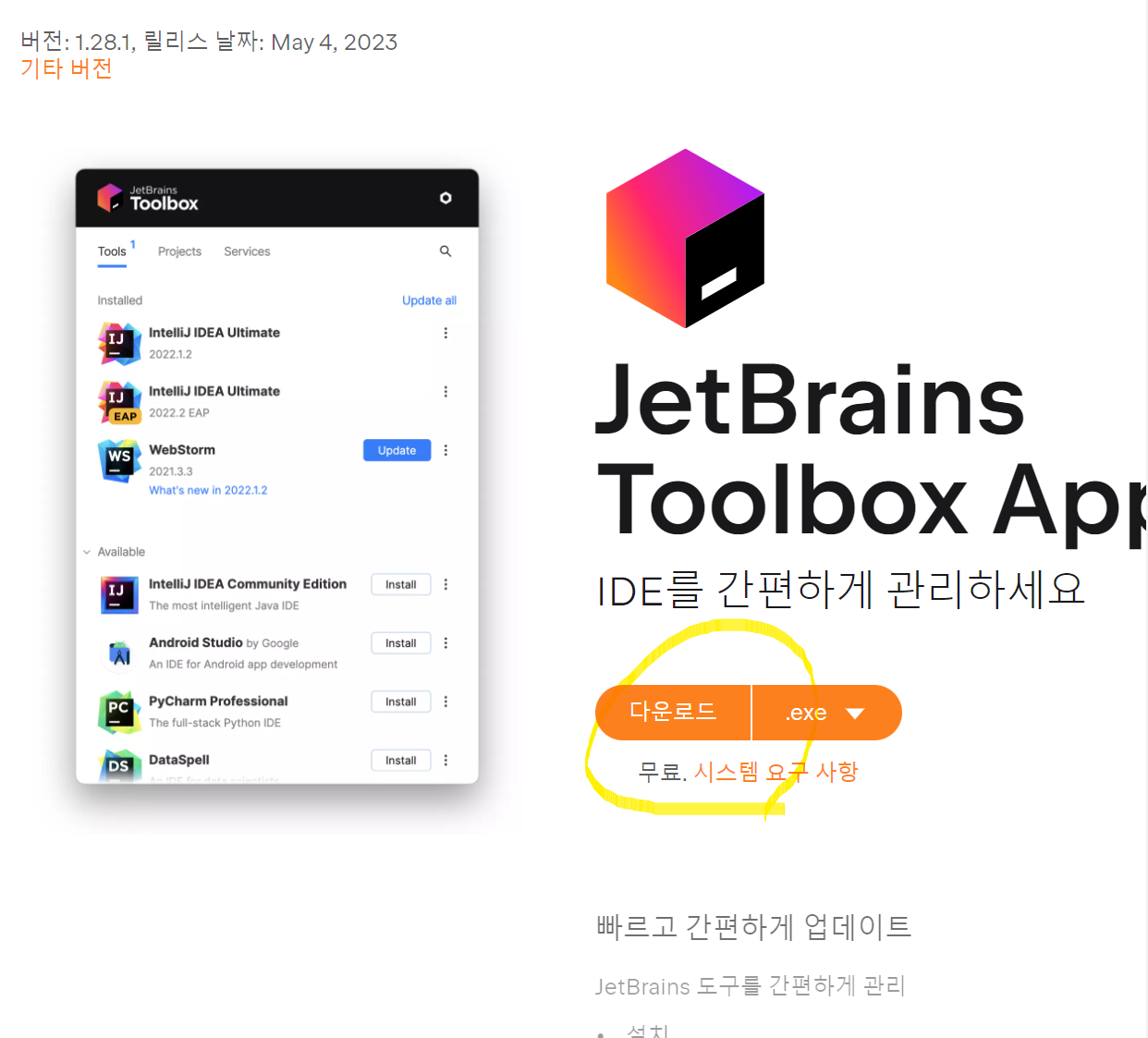
똑같이 설치 진행해주시고 실행해주시면 됩니다.
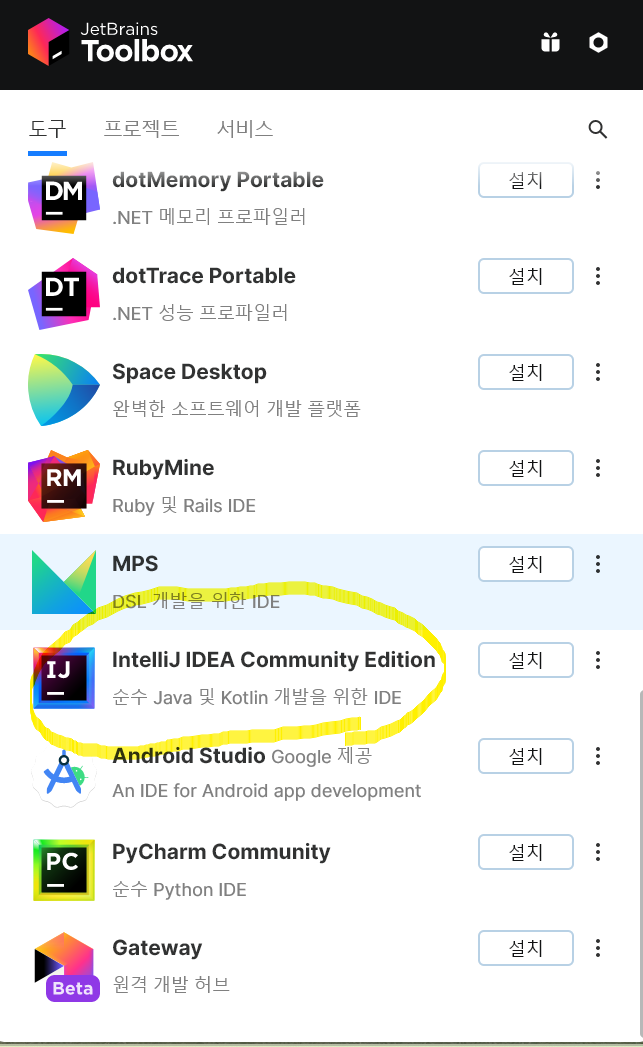
실행하면 이런 창이 뜨는데 여기서 쭉 내려서 IntelliJ IDEA Community Edition을 설치하면 됩니다. Ultimate 버전은 유료버전입니다.
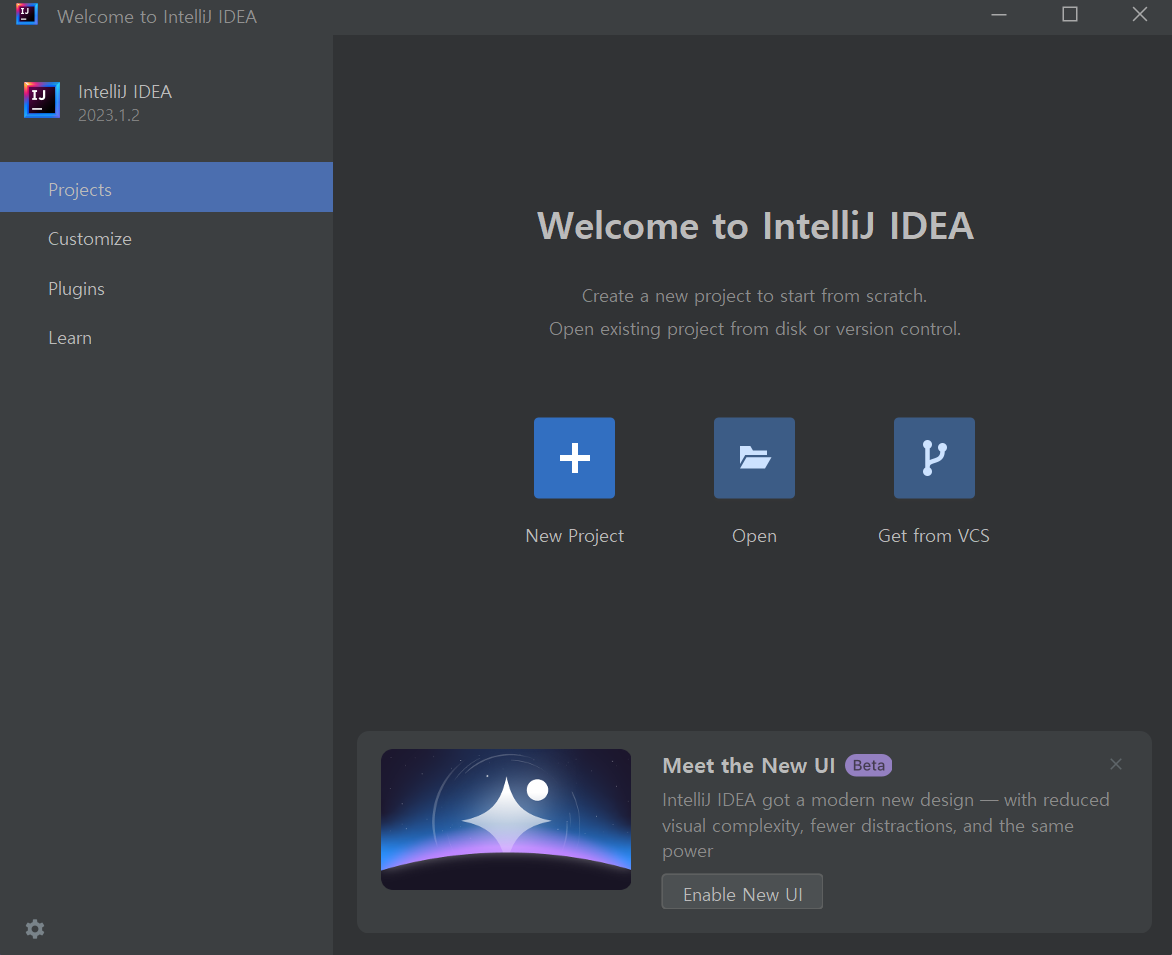
설치 완료후 실행시키면 이런 화면이 나옵니다. 이후 new project 생성 후 완료하면 끝!!
결론
통합 개발 환경(IDE)
개발을 하기 위해서는 소스코드 작성, 컴파일, 디버그도 가능한 통합 개발환경을 쓴다. 이 때 여러가지 IDE가 있는데 이 중 나는 IntelliJ 와 VS CODE 둘 중 고민을 하게 되었다.
IntelliJ 와 VSCODE 비교
- IntelliJ
- JetBrains에서 개발한 통합 개발 환경으로 JAVA, Kotlin,Scala, Groovy등의 JVM 기반 언어를 주로 지원함.
- 전문적인 JAVA 개발에 강점이 있고, 풍부한 기능과 강력한 자동완성 기능을 제공한다.
- 대규모 프로젝트에 적합하며, 서버 개발, 웹 개발, 안드로이드 앱 개발 등 다양한 분야에서 사용됨.
- Visual Studio Code
-Microsoft에서 개발한 경량 통합 개발 환경으로 다양한 언어를 지원합니다.
- 확장성이 뛰어나고 다양한 확장 기능을 통해 개발자들이 원하는 기능을 추가할 수 있다.
- 빠른 실행 속도와 사용이 간편하며, 자체 터미널을 내장하고 있다.
- 웹 개발, javaScript, TypeScript, Python 등 다양한 분야에 사용됨.
- 무료로 제공되며, 크로스 플랫폼(Windows, macOS, Linux)에서 동작합니다.
* 내가 Intellij 선택 이유*
-
전문적인 Java 개발 환경: 인텔리제이는 Java 개발에 특화되어 있으며, Java 언어와 관련된 다양한 기능과 도구를 제공합니다. 코드 완성, 리팩토링, 디버깅, 테스트 등의 작업을 지원하여 개발 생산성을 높일 수 있습니다.
-
강력한 자동 완성 기능: 인텔리제이의 자동 완성 기능은 매우 강력하며, 코드 작성 중에 빠르게 메서드, 변수, 클래스 등의 이름을 완성해주어 타이핑 시간을 절약할 수 있습니다. 또한, 코드 분석을 통해 잠재적인 버그를 예방하는 기능도 제공됩니다.
-
통합 개발 환경의 풍부한 기능: 인텔리제이는 다양한 플러그인과 도구를 지원하여 개발 환경을 확장할 수 있습니다. Git, SVN, Docker 등과 같은 외부 도구와의 통합을 지원하며, 대규모 프로젝트 관리와 협업 기능도 제공됩니다.
-
JetBrains 생태계: 인텔리제이는 JetBrains라는 회사에서 개발하고 유지보수하고 있으며, 다른 JetBrains 제품들과의 통합이 원활합니다. 예를 들어, Kotlin, Ruby, Python 등의 다른 언어를 개발할 때도 동일한 개발 환경을 사용할 수 있습니다.
-
지속적인 업데이트와 지원: 인텔리제이는 활발하게 업데이트되고 개선되는 개발 환경입니다. JetBrains는 지속적인 업데이트와 버그 수정, 보안 패치를 제공하여 사용자들의 요구에 신속하게 대응합니다. 또한, 풍부한 온라인 문서와 커뮤니티 지원을 받을 수 있습니다.